如何搭建开发环境
复刻仓库
- 登录您的 GitHub 账号
- 前往 N.I.N.A. 的主仓库
- 点击"Fork"
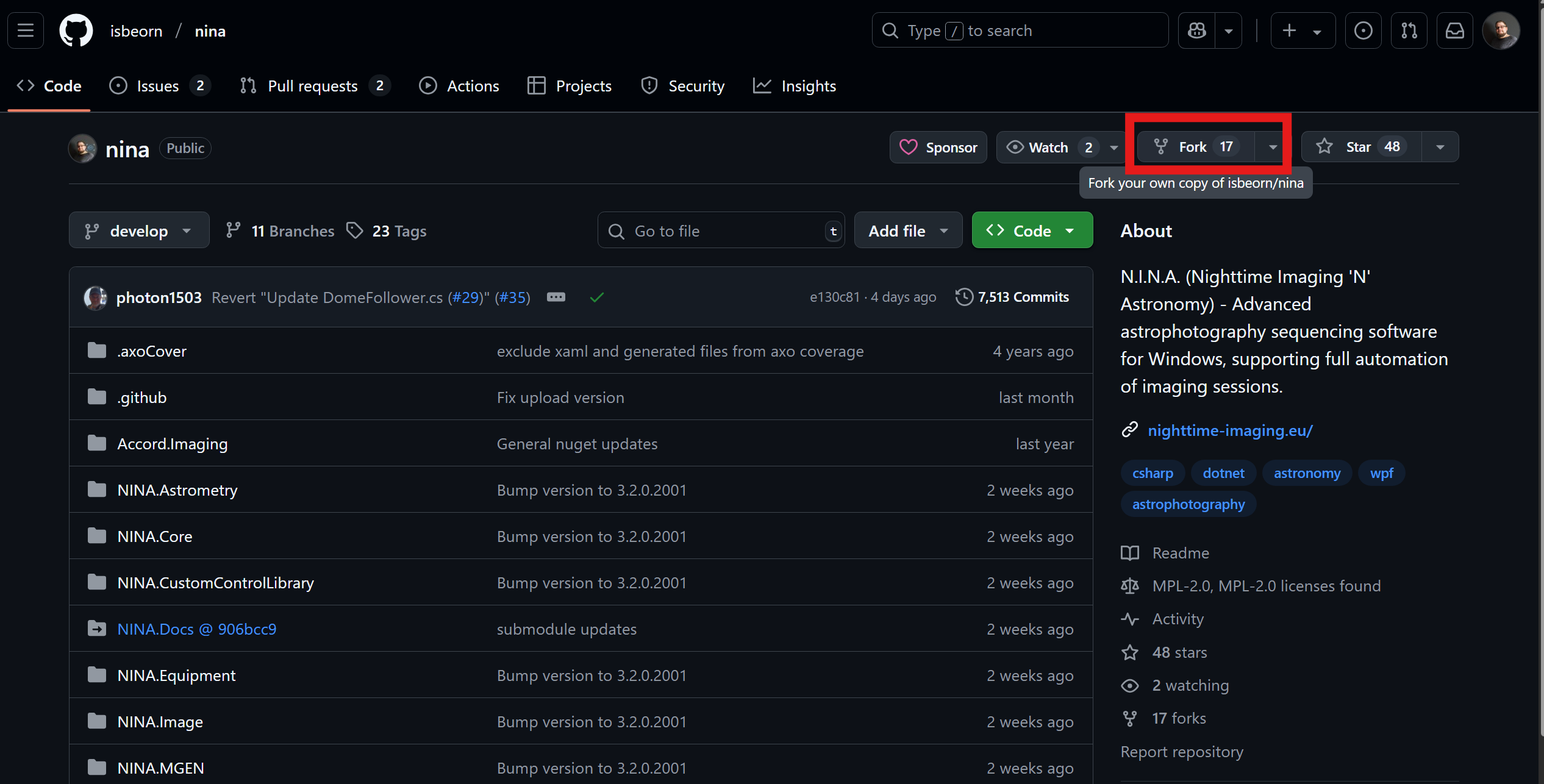
- 您将看到复刻的配置向导
- 为您的复刻仓库输入名称
- 简要描述您复刻此仓库的意图(可选)
- 点击"Create fork"
- 您将被引导至位于
https://github.com/<your_username>/<your_fork's_name>/的新仓库
克隆仓库
- 在复刻仓库的右上角点击"Clone"按钮
- 弹出窗口将显示如何将此仓库克隆到本地计算机的命令
- 打开命令窗口
- 导航到您希望创建仓库文件夹的目录
- 输入步骤 2 中显示的命令
git clone -n -b develop https://<YourUserName>@github.com/<YourUserName>/<YourForkName>.git
# 注意:-n 标志表示"不要检出分支"
# 暂时忽略任何 LFS smudge 错误。它们尚未同步,将在后续步骤中同步。
- 导航到创建的文件夹
cd <YourForkName>
- 接下来您需要添加上游仓库(您的复刻所基于的根仓库)。这在以后从主开发分支合并等操作时需要用到。
git remote add upstream https://github.com/isbeorn/nina.git
- GitHub 不会自动将 LFS 复制到复刻仓库中。这需要手动操作。运行以下命令同步 LFS
git lfs fetch upstream --all
git lfs push origin --all
- 现在我们需要检出 develop 分支
git checkout develop
- 拉取外部依赖的子模块。这些包含所有不属于任何 NuGet 包的第三方 DLL,例如相机驱动、VCRedist 等。
git submodule update --init --recursive
保持您的仓库与上游根仓库同步
- 打开命令行并导航到您的项目文件夹
- 从上游仓库获取更改
git fetch upstream
- 将上游 develop 分支的传入更改合并到您的 develop 分支
git merge upstream/develop
- 如果遇到无法解决的合并冲突,您需要在您偏好的合并工具中解决它们
本文贡献者
