完成设置
以下整个设置流程只需针对特定配置文件执行一次。 一旦你设置好了默认的赤道仪和相机,在 N.I.N.A. 启动后只需按下左下角的连接按钮,即可自动连接到已保存的设备。
在开始拍摄之前,我们还需要完成几个小步骤。为此,我们需要切换到选项选项卡。
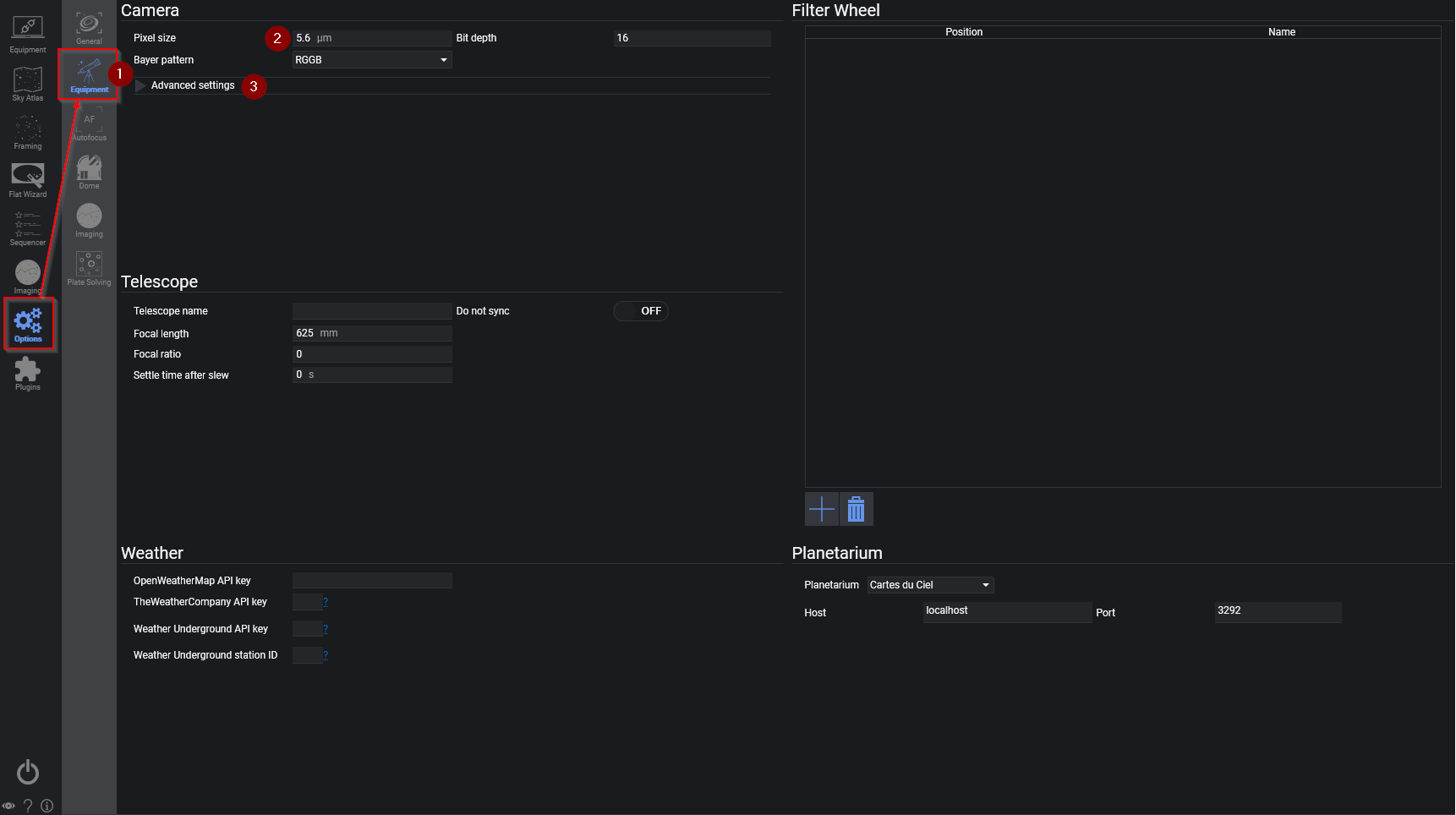
在选项中,我们直接进入设备选项卡(1),首先需要设置一些内容。你应该将像素尺寸设置为你的相机实际像素尺寸(如果未自动设置的话,大多数 DSLR 和某些 ASCOM 驱动不会自动设置)。请在线搜索你相机的像素尺寸,并将值填入(2)中。 对于大多数相机,位深保持在 16 位即可,因为这里指的并非传感器位深,而是相机驱动产生的实际原始数据位深。大多数驱动会自动将其缩放为 16 位。如果你使用的是 DSLR 并且将原始转换器选择为"FreeImage"(在高级设置中),则需要输入相机的实际位深!
如果你使用的是较旧的 Nikon 相机,可能无法使用通过 USB 控制的原生 B 门模式进行超过 30 秒的曝光。如果你有 RS232(串口)快门线,或者你的赤道仪有相机快门控制端口,请在高级设置(3)中更改B 门模式。请参考使用 RS232 或赤道仪进行 B 门快门控制的高级主题。
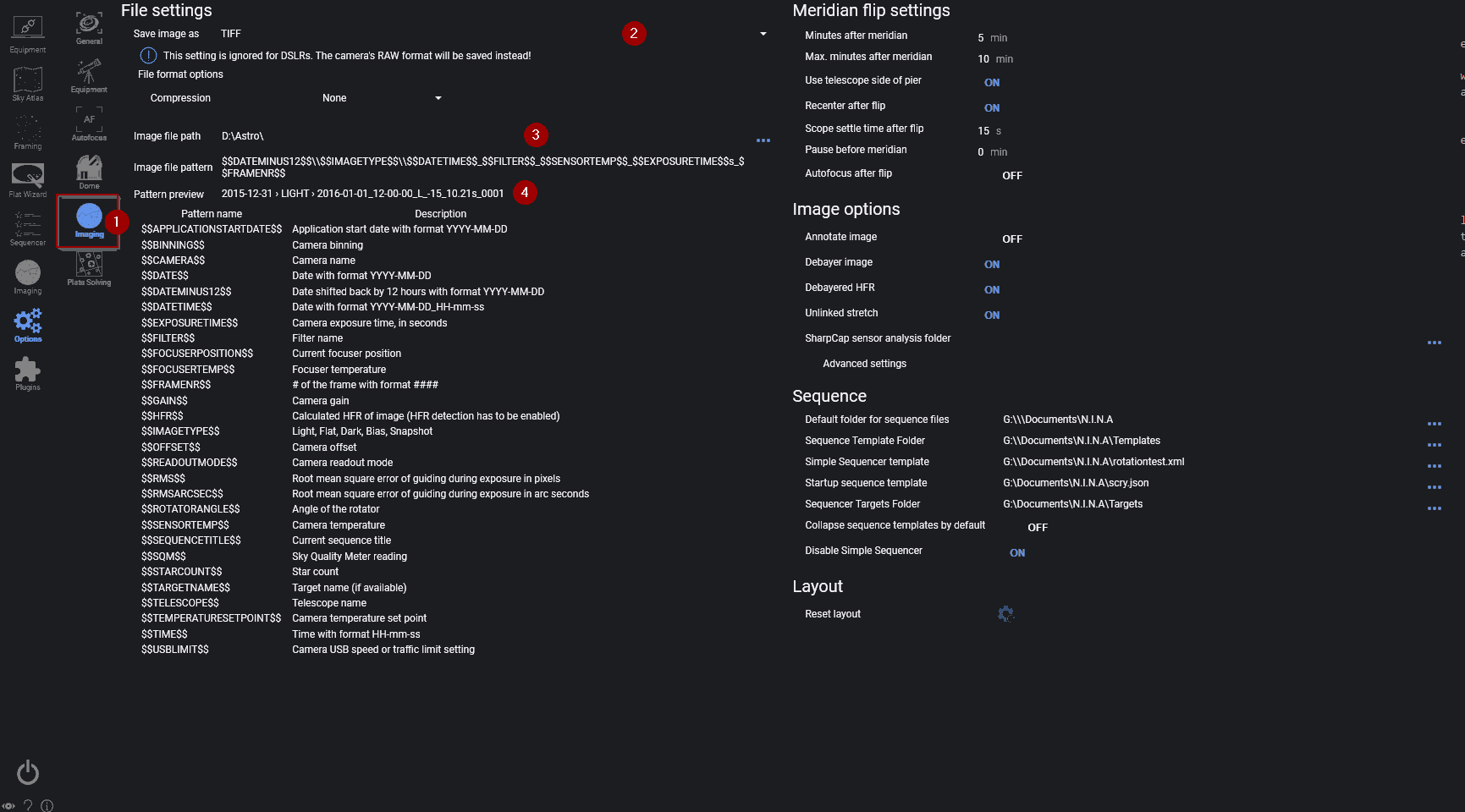
现在,我们还需要设置一些与图像保存相关的其他选项。为此,请切换到拍摄选项卡(1)。图像可以保存为 TIFF(也支持两种不同的压缩算法)、XISF 和 FITS 格式(2)。FITS 是一种通用格式,所有天文相关软件都可以读取,可以保留默认设置。不过,如果你偏好其他格式,也可以随时更改。 接下来,你需要设置图像文件路径(3)。这就是你保存图像的位置。最后,如果你愿意,可以更改图像文件命名模式(4)。这决定了图像文件的命名方式。你可以在面板下方看到可用的变量,在模式下方可以预览文件名的最终效果。你可以保留默认设置或按自己的喜好进行自定义。
完成这些设置后,我们就可以开始对焦并启动拍摄序列了。
