拍摄选项
拍摄选项选项卡包含文件格式、保存目录、自动中天翻转、序列拍摄和图像选项的设置。
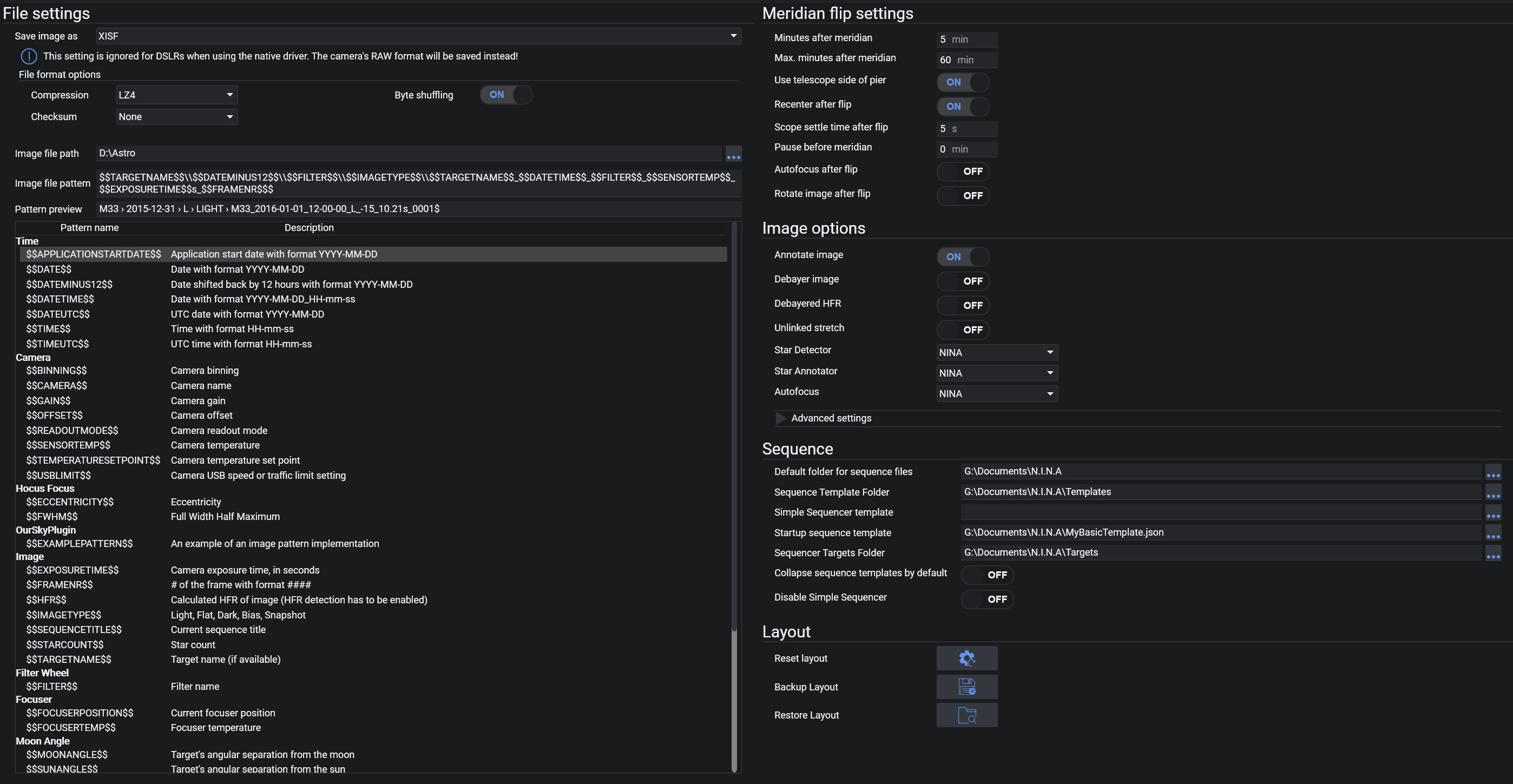
文件设置
图像保存文件格式
- 每张图像保存的格式
- 可用格式:TIFF(zip、lzw 压缩)、FITS、XISF(lz4、lz4hc、zlib 压缩)
- 有关这些文件格式的更多信息,请参见:
- 所有格式均以 16 位保存
- 如果使用 OSC 相机,将保存原始 Bayer 数据。
压缩
- 选择压缩方法(如果可用)
- 压缩会增加保存图像所需的时间,但文件大小会减小。
字节重排
- 启用/禁用 XISF 压缩的字节重排
校验和
- 选择 XISF 的校验和方法(可选)
- 校验和可用于判断文件是否损坏。
图像文件路径
- 图像将保存到的文件路径。
图像文件命名模式与预览
- 可在此处调整保存图像的文件夹结构和文件名。
- 保存图像时,每个关键字都将被替换为其当前值。
- 模式下方表格中描述了所有可用关键字及其用法。
- 也可以使用静态文本,这些文本将按原样保留。
- 模式下方还会显示文件命名模式的预览效果。
- 此外,你还可以展开此部分,为 FLAT、DARK 和 BIAS 图像分别指定不同的命名模式。如果未为这些类型指定模式,则将使用默认的图像命名模式。
在 FlatWizard、Legacy Sequencer、Advanced Sequencer 或 Imaging Snapshot 中填写目标名称(Target Name)值时,应避免使用非 ASCII 字符。这些字段中的值将传递给文件命名模式 $$TARGETNAME$$。由于 FITS 格式和其他图像处理软件的兼容性要求,$$TARGETNAME$$ 不允许使用非 ASCII 字符。希腊字母会使用特殊的转换表进行替换,其他非 ASCII 字符则替换为 "_",例如:
织女, Vega, α Lyr, BD +38°3238 -> __, Vega, alf Lyr, BD +38_3238
通过使用反斜杠字符 \\,你可以将图像保存到不同的文件夹和子文件夹中。
例如,使用以下命名模式时,N.I.N.A. 将在每次新拍摄会话中创建独立的文件夹,并为亮场、暗场等创建子文件夹,然后将实际的图像文件放入这些子文件夹中:
$$DATEMINUS12$$\\$$IMAGETYPE$$\\$$EXPOSURENUMBER$$
这将产生:
2020-01-01 -> FLAT -> 0001.fits
2020-01-01 -> LIGHT -> 0001.fits
2020-01-02 -> LIGHT -> 0001.fits
自动中天翻转
- 有关自动中天翻转的使用,请参考高级主题:自动中天翻转。
过中天后分钟数
- 定义过中天后可以进行翻转的最短等待时间。
过中天后最大分钟数
- 此设置定义过中天后翻转的最晚时间。
通过设置"过中天后分钟数"和"过中天后最大分钟数"形成一个时间窗口,可以在不浪费等待时间的情况下立即翻转。 例如,将其设置为 5 分钟和 10 分钟最大值,当曝光在这个时间窗口内完成时,应用程序可以立即翻转望远镜,而不必等待无法容纳一张曝光的剩余时间。
使用望远镜中天侧信息
- 几乎所有的赤道仪驱动都能告诉 N.I.N.A. 望远镜位于中天柱的哪一侧(西侧或东侧)。启用此选项将使翻转判断逻辑更加可靠和稳健,因为无需对中天状态做任何假设。 强烈建议开启
翻转后重新对中
- 启用后,N.I.N.A. 将在翻转后开始解析序列以重新对中目标。 强烈建议开启。需要事先设置解析器。
望远镜稳定时间
- 翻转望远镜后,等待指定的秒数以让望远镜稳定下来。
如果你在翻转后首次解析尝试中观察到星点拖尾,请增大此值。
中天前暂停
- 对于某些配置,设备可能在过中天前一段时间就会触碰到三脚架或立柱。此设置允许赤道仪在到达中天前的指定分钟数内停止跟踪。一旦超过该时间和设定的过中天后分钟数,翻转将正常进行。
- 只有当你的设备无法安全通过中天时,才设置暂停时间。如果你的设备可以安全跟踪直到中天翻转时间,请将此设置保持为 0!
翻转后自动对焦
- 开启/关闭翻转后的自动对焦流程。
对于在中天翻转后可能发生镜片位移或焦点偏移的望远镜很有用。
在 N.I.N.A. 的早期版本中,启用中天翻转的开关位于此处。然而,这种方式已经改变,现在需要在序列层面启用中天翻转。传统序列器有一个目标集选项来启用它,高级序列器则需要在中天翻转触发器中添加到序列中。
翻转后旋转图像
- 启用此选项后,拍摄选项卡中的图像将在中天翻转后自动旋转 180 度。这仅用于显示目的,不会改变任何原始图像数据。
图像选项
自动拉伸因子与黑色裁剪
- 这些是显示自动拉伸的参数。
这些值指的是中间调转换函数。标准值在几乎所有情况下都能正常工作。
标注图像
- 当此设置和拍摄中的 HFR 分析同时启用时,显示的图像将在检测到的星点上标注 HFR 值。
请注意,这仅用于拍摄选项卡中的显示,对保存的数据没有影响。
Debayer 图像
- 使用 OSC 相机时,启用此选项将仅用于显示目的对图像进行 Debayer 处理。
Debayered HFR
- 如果启用,图像将在 HFR 分析之前先进行 Debayer 处理。当你使用 OSC 相机和自动对焦时遇到星点检测问题,请启用此设置。 此设置占用大量内存和处理资源,不应在资源受限的机器上激活
非联动拉伸
- 使用 OSC 相机时,Debayer 图像会生成 3 个通道:R、G 和 B。
- 默认情况下,拍摄中的自动拉伸是联动的,可能导致色彩通道不平衡。
- 启用此选项将启用 Debayer 图像,并在拉伸时应能获得平衡的色彩通道。 此设置占用大量内存和处理资源,不应在资源受限的机器上激活
星点灵敏度
- 更改用于 HFR 分析的星点检测灵敏度。
仅当应用程序无法正确识别星点时更改此项。
降噪
- 更改在星点检测和 HFR 分析中对图像执行的降噪量。
仅当应用程序无法正确识别星点时更改此项。
序列
序列文件默认文件夹
- 用户可在此处设置保存/加载序列的默认文件夹。
序列模板文件夹
- 用户可设置存储序列模板的默认文件夹。
传统序列器模板
- 用户可在此处设置一个默认的自定义传统序列模板。定义模板后,向传统序列器添加新目标时将使用该模板来预填充各项值,如对中、曝光等。
可以在传统序列选项卡中使用"保存模板为 xml"按钮来创建模板。
启动序列模板(高级序列器)
- 一个完整的已保存高级序列,将在应用程序启动时预填充高级序列器。这对于你希望每次都以相同方式执行的启动和结束指令非常有用。
序列器目标文件夹(高级序列器)
- 用户可设置存储高级序列目标的默认文件夹。
默认折叠序列模板(高级序列器)
- 启用后,拖入序列器的模板将默认处于折叠状态。
禁用传统序列器
- 这将从界面中移除传统序列器。如果你完全不使用传统序列器,并希望消除两种序列器之间不必要的选择时,此选项很有用。
在 N.I.N.A. 的早期版本中,有一些用于运行序列结束操作的选项。这些选项已移入序列器中。
布局
重置布局
- 这将重置拍摄选项卡中停靠窗口的布局。
- 如果按钮呈灰色,请至少访问一次拍摄选项卡以初始化布局。
备份布局
- 将当前布局备份到单独的文件中。之后可以使用"恢复布局"按钮重新加载该文件。
- 如果按钮呈灰色,请至少访问一次拍摄选项卡以初始化布局。
恢复布局
- 从备份文件中恢复停靠窗口的布局。
