常规故障排查
通用故障排查
如果您在使用 N.I.N.A. 期间遇到任何 bug,请在项目的问题追踪器上报告,或直接在 Discord 聊天中联系团队。如有可能,请附上最新的日志文件。同时将应用程序的日志详细程度提高到调试或跟踪级别(位于选项 > 日志级别)也有助于排查。跟踪日志级别包含最多的信息,但可能导致大量日志文件积累。因此,不建议在正常情况下保持该级别。
日志文件位于 %LOCALAPPDATA%\NINA\Logs\ 文件夹中。
安装问题
安装普遍失败
防病毒软件常常会干扰 N.I.N.A. 的安装,导致安装中止或不完整。 在此类情况下,建议暂时禁用所有防病毒软件,然后重试安装。 遇到安装问题的可能性因使用防病毒软件的数量和类型,以及防病毒软件的严格程度而异。 在 Windows 10 上仅使用微软内置的 Windows Defender 套件时,未发现重大问题。
错误:"您尝试使用的功能位于不可用的网络资源上"
如果您遇到此错误或无法卸载应用程序,某些注册表项已损坏。请按照以下页面的建议修复损坏的注册表项: https://support.microsoft.com/en-us/topic/fix-problems-that-block-programs-from-being-installed-or-removed-cca7d1b6-65a9-3d98-426b-e9f927e1eb4d
应用程序崩溃
崩溃转储
如果您遇到硬崩溃,Windows 将创建崩溃转储文件以详细调查问题。如果您遇到此类问题,请提供此崩溃转储文件。
崩溃转储位于 %LOCALAPPDATA%\NINA\CrashDump\ 文件夹中。
事件查看器
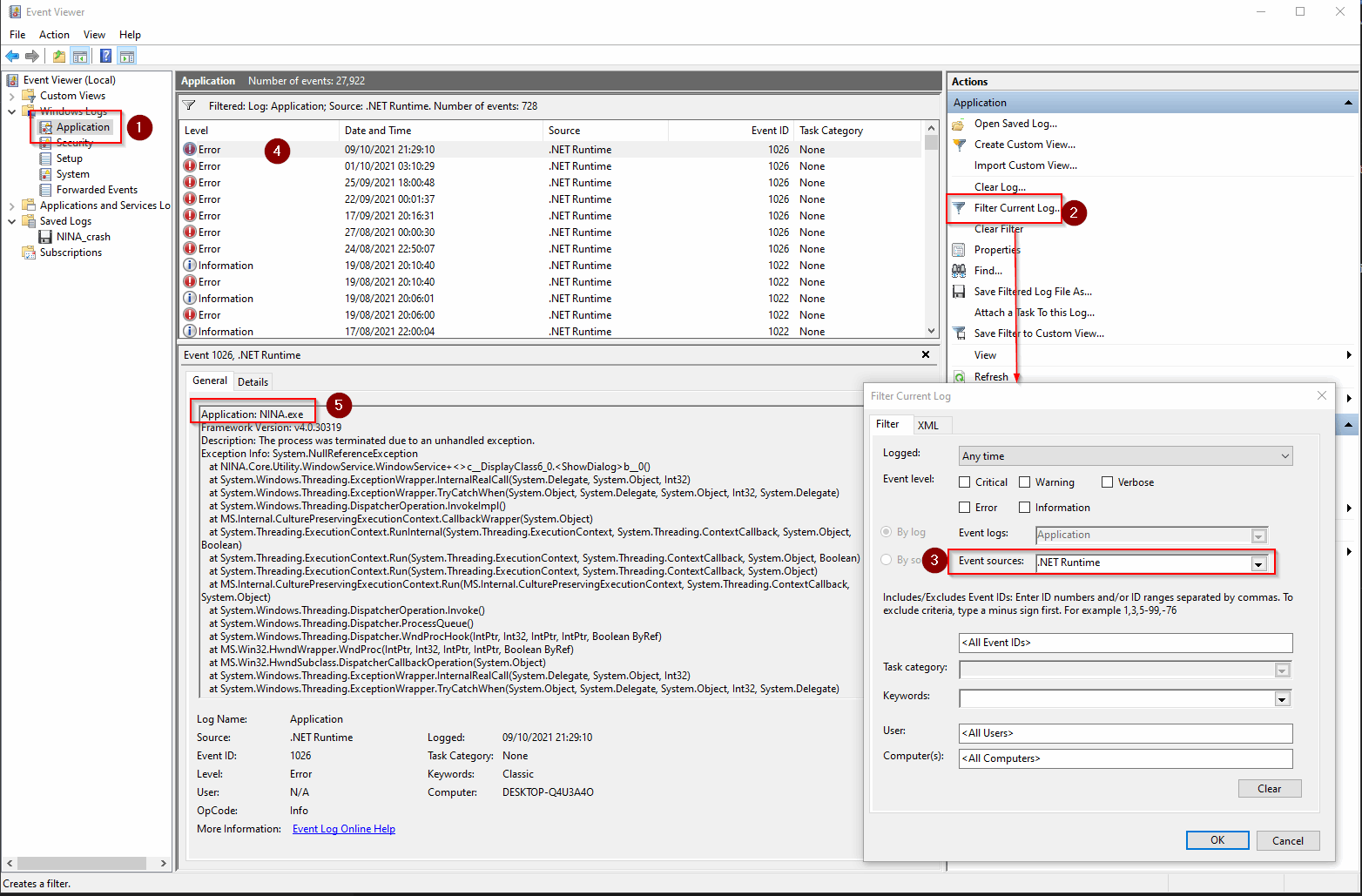 您可以检查 Windows 事件查看器以查找应用程序硬崩溃的根本原因。
要打开事件查看器,请转到 Windows 搜索栏,输入"事件查看器"并打开该应用程序。
您可以检查 Windows 事件查看器以查找应用程序硬崩溃的根本原因。
要打开事件查看器,请转到 Windows 搜索栏,输入"事件查看器"并打开该应用程序。
进入应用程序后,转到"Windows 日志 -> 应用程序"(1)。然后进入"筛选当前日志..."(2),缩小"事件来源"范围(3),在弹出的窗口中只选中".NET Runtime",点击"确定"。 应用筛选后,您可以在中间列表中找到所有事件来源(4)。在详细信息部分(5)中查找包含"Application: NINA.exe"的消息。这将显示应用程序崩溃的完整堆栈跟踪。这是有用的信息,可以发布给贡献者进行进一步分析。
